구글 서치 콘솔 등록에 이어서 이번엔 네이버 서치어드바이저에 내 티스토리 주소의 사이트맵과 rss를 제출하여 네이버에서도 검색등록을 할 수 있도록 만드는 방법에 대해서 포스팅하려고 합니다.

구글에서도 검색 등록을 할 수 있게 해 줬기에 이번엔 네이버에서 등록하는 방법을 설명하고자 합니다. 구글 등록하는 방법을 알고 싶으시면 아래의 링크를 통해 보시길 바랍니다.
티스토리 주소를 구글 서치 콘솔 등록하기
구글 서치 콘솔(Google Search Console)은 자신의 웹사이트가 구글 검색 결과에 어떻게 나타나는지를 모니터링하고 최적화하는 데 사용하는 무료 웹 서비스입니다. 구글 서치 콘솔을 사용하면 다음과
easy-tutorial.tistory.com
네이버 서치어드바이저 사이트 소유확인
먼저 네이버 서치어드바이저에 접속을 합니다. << 클릭하시면 이동합니다.

네이버에 로그인을 해주시고 웹마스터 도구를 클릭합니다.
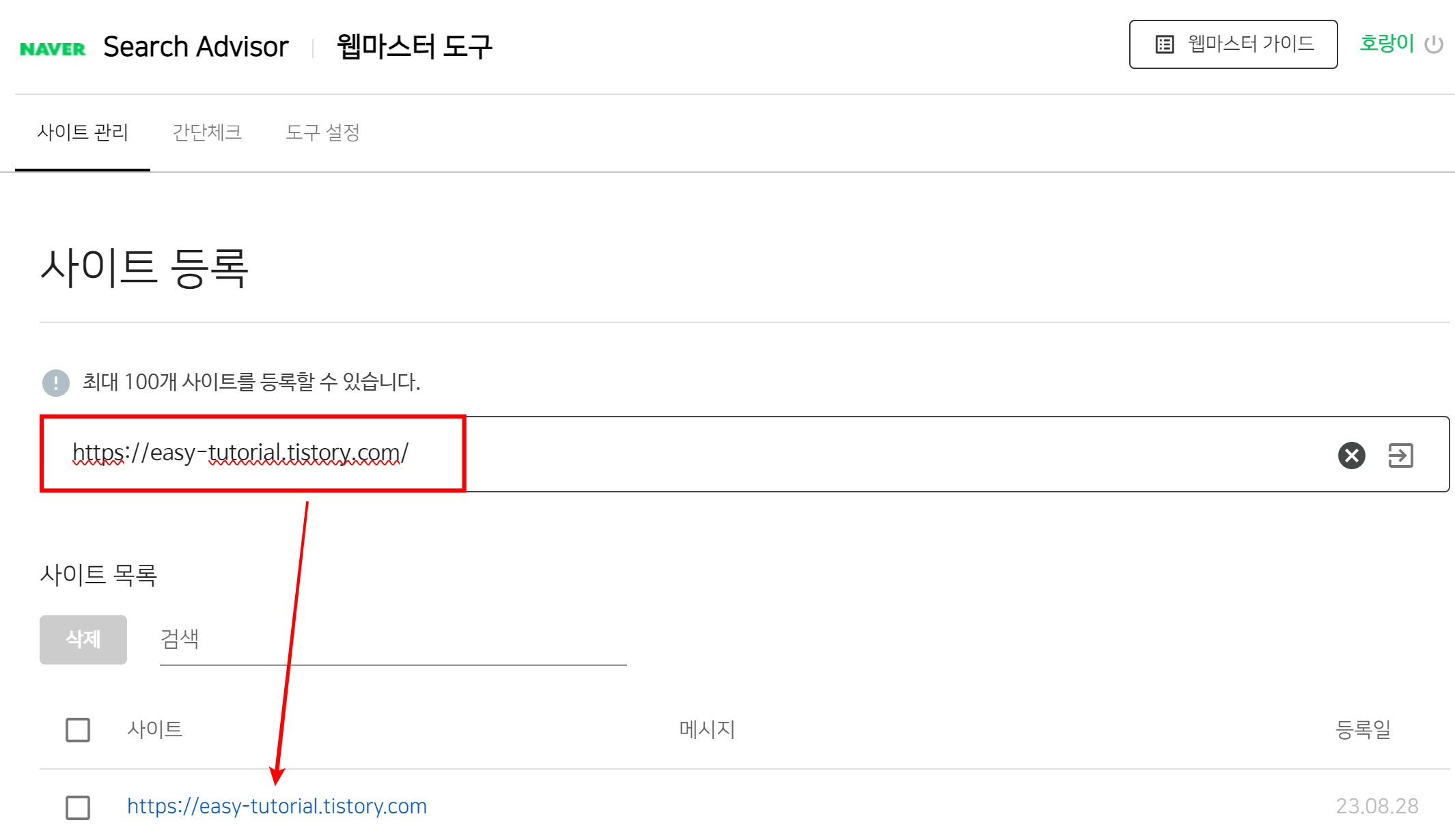
사이트 등록을 해주면 아래 사이트 목록에 주소가 뜹니다. 클릭해 주세요.

HTML 파일 업로드로 선택되어 있는 부분을 아래 HTML 태그로 선택해 주시고, 설명을 보시면 사이트 홈페이지의 (head) 섹션에 붙여 넣어주세요.라는 문구가 있습니다. HTML 태그를 복사해 주세요.

자신의 티스토리 관리창 스킨편집에 들어오시면 위에 이미지에 보이는 html편집을 누릅니다.

위의 이미지에 보이는 바와 같이 <head> 칸 밑으로 복사해 온 주소를 붙여 넣기 해주고 적용버튼을 누릅니다. 그리고 다시 네이버 서치어드바이스에 돌아갑니다. 사이트 소유 확인이 완료되었다는 문구가 뜨면서 확인을 누르시면 다음에 사이트 맵과 rss를 제출할 수 있는 페이지로 넘어갑니다.
네이버 웹마스터 도구 사이트맵 제출하기

여기서부터는 '자신의 사이트 주소/sitemap.xml'을 입력하시고 확인을 클릭하시면 됩니다.
네이버 웹마스터 도구 RSS 제출하기
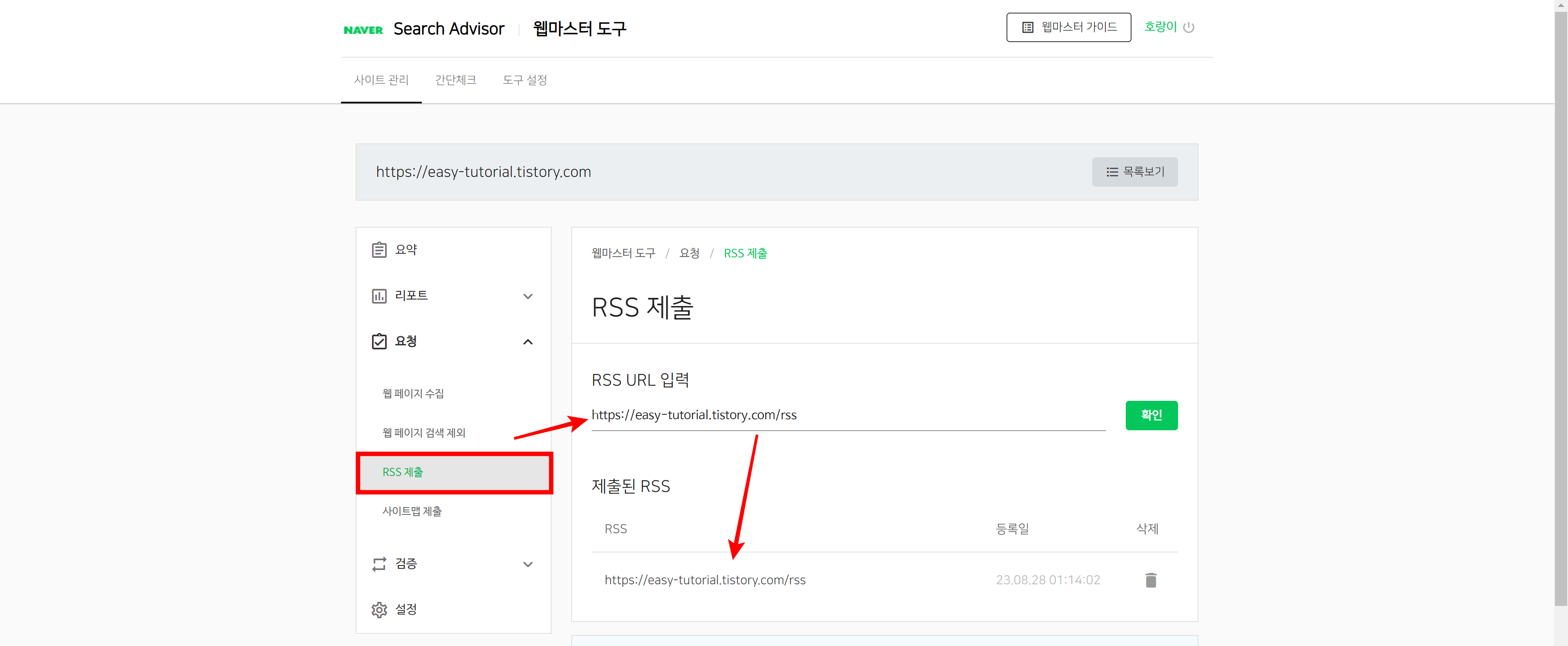
'자신의 사이트 주소/sitemap.xml'을 입력하시고 확인을 클릭하시면 됩니다. 이렇게 하시면 네이버 서치어드바이저에서도 사이트맵 제출과 rss 제출까지 완료했습니다.
전문가는 아니지만 저도 이제 티스토리 블로그를 시작해 보면서 많이 이해가 되지 않았었는데 온라인상에서도 내가 일일이 다 설정을 해줘야 구글이던 네이버든 내 글을 가져가는구나라고 생각했습니다. 처음 시작할 때는 그냥 시키는 데로 따라만 했었는데 이제 왜 이런 걸 설정해줘야 하는지 조금은 이해가 가는 모습을 보니 재미있기도 하고, 앞으로 더 많이 공부를 해야겠구나 생각이 드는 시간이네요.
그리고 검색 사이트 중에 구글, 네이버, 다음도 있지만, 마이크로 소프트의 빙이라던지 Zum도 있으니 그곳도 이런 식으로 설정을 해주시면 어느 정도 자신의 글이 검색되는데 도움이 되지 않을까 싶습니다.

티스토리 주소를 구글 서치 콘솔 등록하기
구글 서치 콘솔(Google Search Console)은 자신의 웹사이트가 구글 검색 결과에 어떻게 나타나는지를 모니터링하고 최적화하는 데 사용하는 무료 웹 서비스입니다. 구글 서치 콘솔을 사용하면 다음과
easy-tutorial.tistory.com

티스토리 글쓰기 단축키 한방에 깔끔정리
티스토리 글을 작성하다가 단축키를 몇 가지 알아두시면 글자를 굵게 하거나 기울기를 하거나 밑줄을 긋거나 문단을 정렬할 때 마우스로 일일이 클릭하지 않고 조금 더 편하게 글을 포스팅할
easy-tutorial.tistory.com